


Cómo compartir tu calendario de Murena Workspace con un usuario de iPhone: guía paso a paso
¿Ya tienes un smartphone con /e/OS y quieres compartir tu calendario con alguien que usa un iPhone? Entonces has venido al lugar adecuado. En este artículo te explicaremos los pasos exactos que debes seguir.
Por cierto, ¿sabías que un iPhone envía datos a Apple 51 veces por hora cuando está activo, y aún 0,7 veces por hora cuando está inactivo?*
Aunque no dejamos de oír este tipo de noticias desagradables sobre las grandes empresas tecnológicas, no es necesariamente fácil prescindir de ellas de la noche a la mañana. Por eso queremos que la transición a nuestro sistema operativo, /e/OS —que respeta de verdad la privacidad de sus usuarios—, sea lo más sencilla posible.
Buenas noticias: con /e/OS, proteger tu privacidad no significa quedarte aislado del mundo. Y lo que es aún mejor: compartir agendas con amigos y compañeros de trabajo que tengan un iPhone y utilicen Apple funciona perfectamente. A continuación te explicamos cómo.
Cómo compartir calendarios entre un dispositivo con /e/OS y un iPhone en 4 sencillos pasos
Sigue estos pasos para compartir tu calendario con alguien que aún no haya comprado un dispositivo Murena con /e/OS, pero que siga utilizando un iPhone. Para simplificar, llamaremos a esta persona «el usuario de iPhone».
Paso 1: Asegúrate de que ambos tengan una cuenta de Murena Workspace
Si quieres compartir tu calendario de Murena Workspace, lo más obvio es que tengas una cuenta de Murena Workspace ya configurada. Sin embargo, el usuario de iPhone también necesita una.
Puede crear fácilmente una cuenta en https://murena.com/workspace/: dispone de 1 GB de almacenamiento gratuito.
Paso 2: Crea un calendario para compartirlo con la persona que tiene el iPhone
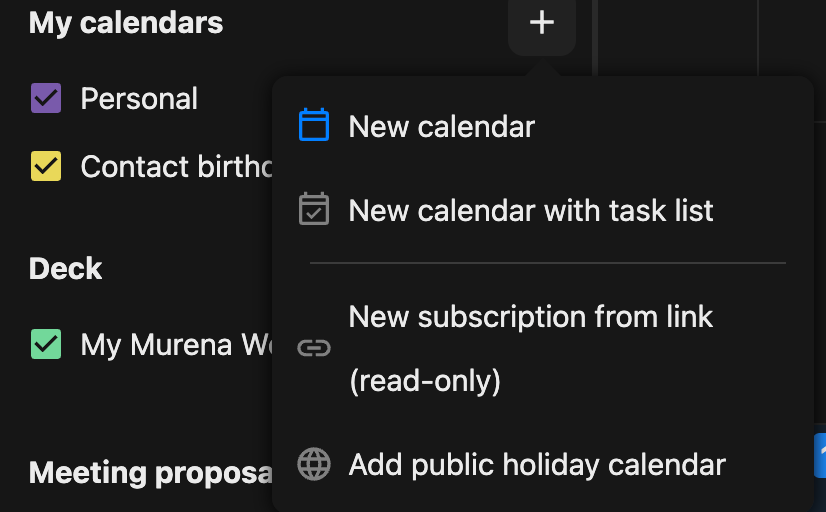
A continuación, crea un nuevo calendario en tu propia cuenta de Murena Workspace y compártelo con la persona que tiene el iPhone, concediéndole permiso de «edición».
Ve a murena.io → el signo «+» grande → Nuevo calendario
Paso 3: El usuario del iPhone inicia sesión en Murena Workspace
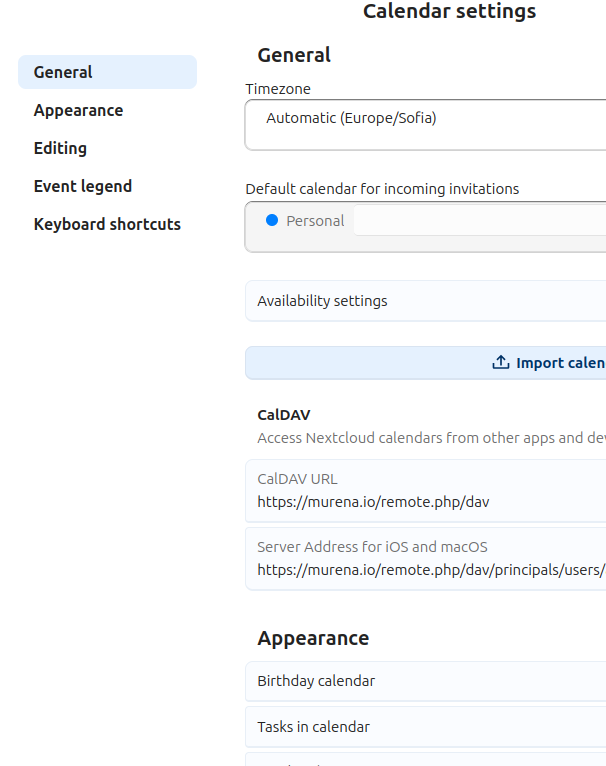
Ahora es el momento de que el usuario de iPhone dé un primer paso fuera del alcance de las grandes tecnológicas: iniciar sesión en su nueva cuenta de Murena Workspace, abre el calendario y va a Ajustes → Calendario.
Una vez allí, debera copiar la dirección del servidor, tal y como se muestra en la siguiente captura de pantalla:
Paso 4: El usuario de iPhone añade el calendario compartido
Ahora, el usuario abre su iPhone y va a Ajustes → Aplicaciones → Calendario → Cuentas de calendario → Añadir cuenta → Otro → Añadir cuenta CalDAV, utilizando la dirección del servidor del paso 3 y sus nuevas credenciales de Murena.
A partir de ahora, cada vez que uno de los dos añada un evento al calendario compartido, los dos lo verán al instante.
Comparte las noticias con tus amigos y familiares que tienen un iPhone, para que nunca más te pierdas sus eventos.
Descubre Murena Workspace
¿Alguna otra pregunta? ¡No dudes en dejarla en los comentarios!
*https://digitalcontentnext.org/blog/2018/08/21/google-data-collection-research/
Preguntas frecuentes sobre el calendario de Murena Workspace en dispositivos con /e/OS y en iPhones
¿Funciona CalDAV en el iPhone?
Sí. El iPhone es compatible de forma nativa con CalDAV; eso es precisamente lo que utilizamos en esta guía, por lo que no hace falta ninguna aplicación adicional para compartir el calendario de Murena Workspace desde tu dispositivo Murena con /e/OS con un usuario de iPhone.


Deja una respuesta