


Comment partager votre agenda Murena Workspace avec un utilisateur d’iPhone – guide étape par étape
Vous possédez déjà un smartphone avec /e/OS et vous souhaitez partager votre agenda avec une personne qui utilise un iPhone ? Vous êtes au bon endroit. Dans cet article, nous vous expliquons la marche à suivre étape par étape.
Saviez-vous qu’un iPhone envoie des données à Apple 51 fois par heure lorsqu’il est actif, et encore 0,7 fois par heure lorsqu’il est inactif ?*
Même si nous entendons sans cesse ce genre d’informations déplaisantes concernant les Big Tech, il n’est pas forcément facile de s’en affranchir du jour au lendemain. C’est pourquoi nous souhaitons faciliter au maximum la transition vers notre système d’exploitation, /e/OS, qui respecte véritablement la vie privée de ses utilisateurs.
Bonne nouvelle : avec /e/OS, préserver votre vie privée ne signifie pas pour autant vous couper du monde. Mieux encore : le partage de calendriers avec vos amis et collègues possédant un iPhone fonctionne parfaitement. Voici comment procéder.
Comment partager des calendriers entre un appareil avec /e/OS et un iPhone en 4 étapes simples
Suivez ces étapes pour partager votre agenda avec une personne qui n’a pas encore acheté d’appareil Murena avec /e/OS, mais qui utilise toujours un iPhone. Pour simplifier, nous appellerons cette personne « l »iPhonaute ».
Étape 1 : Assurez-vous que vous disposez tous les deux d’un compte Murena Workspace
Si vous souhaitez partager votre agenda Murena Workspace, vous disposez très probablement déjà d’un compte Murena Workspace. Cependant, la personne utilisant un iPhone doit également en avoir un.
Elle peut facilement créer un compte sur https://murena.com/workspace/ – 1 Go de stockage est offert gratuitement.
Étape 2 : Créez un agenda à partager avec l’iPhonaute
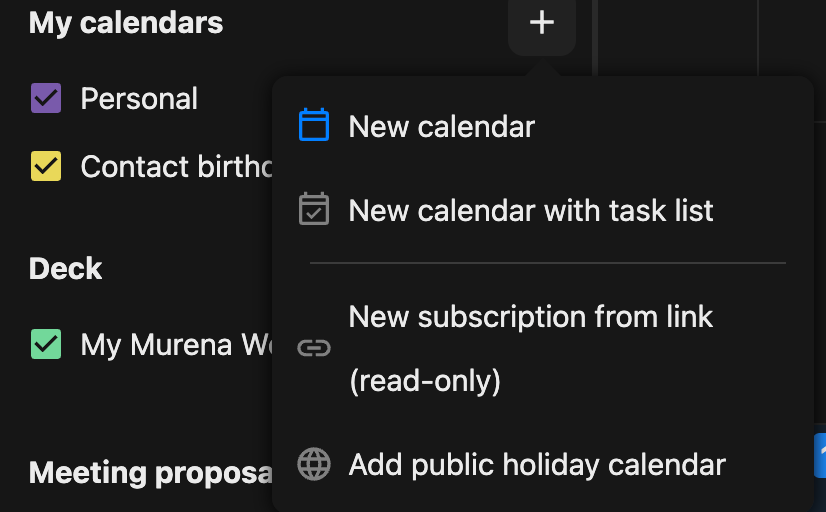
Ensuite, créez un nouveau calendrier dans votre propre compte Murena Workspace et partagez-le avec la personne qui utilise un iPhone, en lui accordant l’autorisation « modifier ».
Rendez-vous sur murena.io → cliquez sur le grand signe « + » → « Nouveau calendrier »
Étape 3 : L’iPhonaute se connecte à Murena Workspace
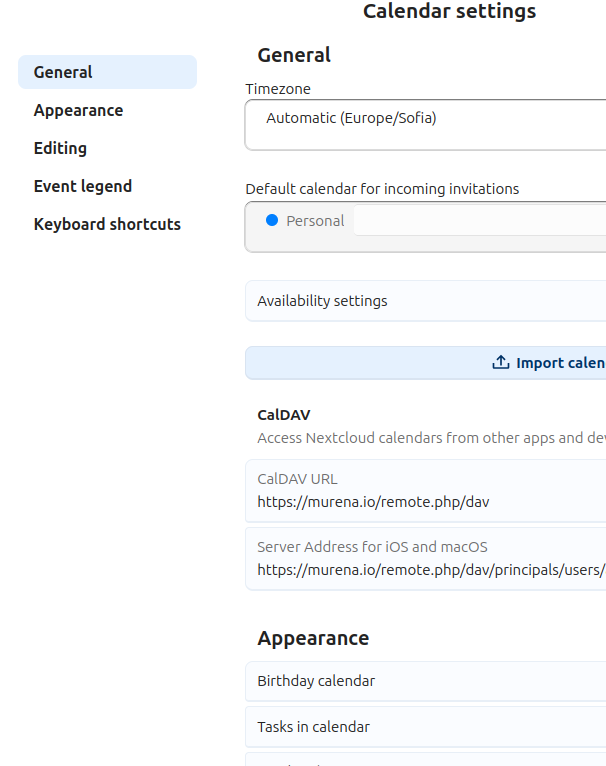
Il est maintenant temps pour l’utilisateur d’iPhone de prendre ses distances avec les Big Tech pour la première fois : il se connecte à son tout nouveau compte Murena Workspace, ouvre le calendrier, puis se rend dans Paramètres → Calendrier.
Là, il copie l’adresse du serveur, comme le montre cette capture d’écran :
Étape 4 : l’iPhonaute ajoute le calendrier partagé
L’utilisateur d’iPhone ouvre alors son iPhone et se rend dans Réglages → Applications → Calendrier → Comptes de calendrier → Ajouter un compte → Autre → Ajouter un compte CalDAV, en utilisant l’adresse du serveur indiquée à l’étape 3 et ses tout nouveaux identifiants Murena.
Désormais, dès que l’un de vous deux ajoutera un événement au calendrier partagé, vous le verrez tous les deux immédiatement.
Partagez cette information avec vos amis et votre famille qui ont un iPhone – pour ne plus jamais manquer leurs événements :
Découvrez Murena Workspace
Vous avez d’autres questions ? N’hésitez pas à les poser dans les commentaires !
*https://digitalcontentnext.org/blog/2018/08/21/google-data-collection-research/
FAQ sur le calendrier Murena Workspace sur les appareils avec /e/OS et les iPhone
Est-ce que CalDAV fonctionne sur l’iPhone ?
Oui. L’iPhone prend en charge nativement le protocole CalDAV – c’est précisément ce que nous utilisons dans ce guide ; vous n’avez donc pas besoin d’application supplémentaire pour partager le calendrier de votre espace Murena Workspace depuis votre appareil Murena avec /e/OS avec un utilisateur d’iPhone.


Laisser un commentaire