


So geben Sie Ihren Murena Workspace-Kalender für iPhone-User frei – Schritt-für-Schritt-Anleitung
Besitzen Sie bereits ein Smartphone mit /e/OS und möchten Ihren Kalender mit jemandem teilen, der ein iPhone nutzt? Dann sind Sie hier genau richtig. In diesem Artikel führen wir Sie Schritt für Schritt durch den Vorgang.
Wussten Sie, dass ein iPhone, wenn es aktiv ist, 51 Mal pro Stunde Daten an Apple sendet und im Ruhezustand immer noch 0,7 Mal pro Stunde?*
Auch wenn wir immer wieder solche unangenehmen Nachrichten über die großen Tech-Unternehmen hören, ist es nicht unbedingt einfach, sich von ihnen von heute auf morgen zu lösen. Deshalb möchten wir den Umstieg auf unser Betriebssystem /e/OS – das die Privatsphäre seiner Nutzenden wirklich respektiert – so einfach wie möglich gestalten.
Die gute Nachricht: Mit /e/OS bedeutet der Schutz Ihrer Privatsphäre nicht, dass Sie sich komplett vom Netz abkoppeln müssen. Noch besser: Das Teilen von Terminen mit iPhone-Freunden und Freundinnen funktioniert problemlos. So geht’s.
So teilen Sie Kalender zwischen einem Gerät mit /e/OS und einem iPhone in 4 einfachen Schritten
Befolgen Sie diese Schritte, um Ihren Kalender für jemanden freizugeben, der noch kein Murena-Gerät mit /e/OS gekauft hat, sondern ein iPhone nutzt. Der Einfachheit halber nennen wir diese Person „den iPhoneisten“.
Schritt 1: Stellen Sie sicher, dass Sie beide über ein Murena Workspace-Konto verfügen
Wenn Sie Ihren Murena Workspace-Kalender freigeben möchten, haben Sie höchstwahrscheinlich bereits ein Murena Workspace-Konto. Der iPhoneist benötigt jedoch ebenfalls eines.
Unter https://murena.com/workspace/ kann diese Person ganz einfach ein Konto erstellen – 1 GB Speicherplatz ist kostenlos.
Schritt 2: Erstellen Sie einen Kalender, den Sie mit dem iPhoneisten teilen
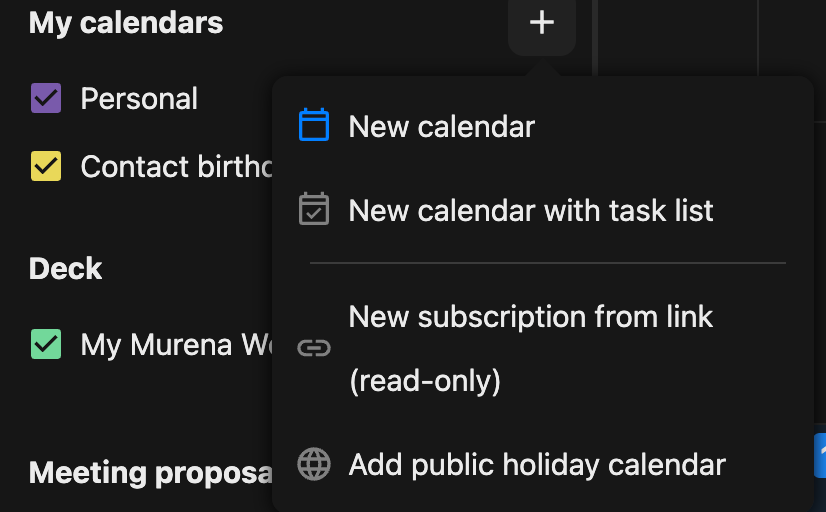
Erstellen Sie als Nächstes einen neuen Kalender in Ihrem eigenen Murena Workspace-Konto und teilen Sie ihn mit dem iPhoneisten, wobei Sie ihm die Berechtigung „Bearbeiten“ erteilen.
Gehen Sie zu murena.io → das große Pluszeichen → Neuer Kalender
Schritt 3: Der iPhoneist meldet sich bei Murena Workspace an
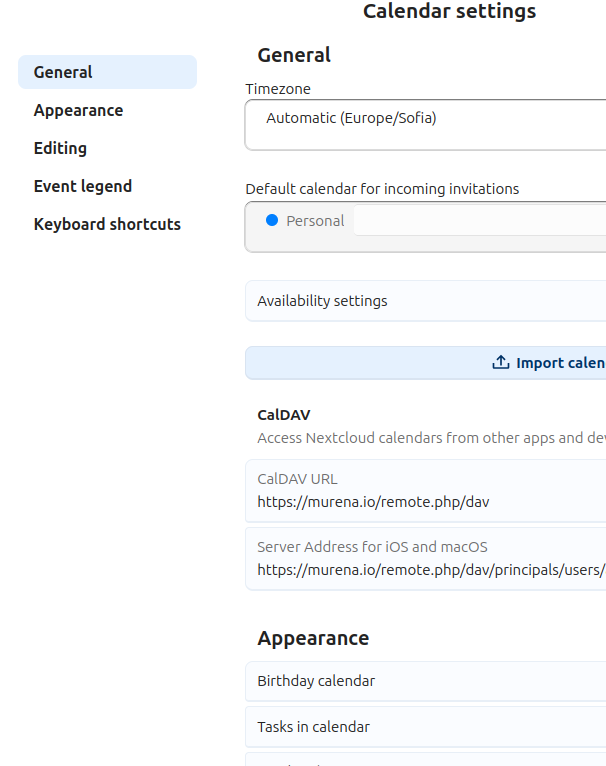
Jetzt ist es an der Zeit, dass sich der iPhone-User ein wenig von den großen Tech-Konzernen löst: Er meldet sich bei seinem brandneuen Murena Workspace-Konto an, öffnet den Kalender und geht zu „Einstellungen“ → „Kalender“.
Dort kopiert er die Serveradresse, wie in diesem Screenshot zu sehen ist:
Schritt 4: Der iPhoneist fügt den freigegebenen Kalender hinzu
Der iPhoneist öffnet nun sein iPhone und geht zu „Einstellungen“ → „Apps“ → „Kalender“ → „Kalenderkonten“ → „Konto hinzufügen“ → „Sonstiges“ → „CalDAV-Konto hinzufügen“, wobei er die Serveradresse aus Schritt 3 und seine brandneuen Murena-Anmeldedaten verwendet.
Von nun an werden Sie beide, sobald einer von Ihnen einen Termin in den gemeinsamen Kalender einträgt, diesen sehen können.
Teilen Sie diese Information mit Ihren Freunden und Ihrer Familie, die ein iPhone haben – damit Sie ihre Termine nie wieder verpassen:
Murena Workspace entdecken
Noch Fragen? Schreiben Sie diese gerne in die Kommentare!
*https://digitalcontentnext.org/blog/2018/08/21/google-data-collection-research/
FAQs: Häufig gestellte Fragen zum Murena Workspace-Kalender auf Geräten mit /e/OS und iPhones
Funktioniert CalDAV auf dem iPhone?
Ja. Das iPhone unterstützt CalDAV von Haus aus – genau das nutzen wir in dieser Anleitung, sodass keine zusätzliche App erforderlich ist, um Ihren Murena-Workspace-Kalender von Ihrem Murena-Gerät mit /e/OS für einen iPhone-User freizugeben.


Schreibe einen Kommentar